Mindmap MCP Server

一个用于将 Markdown 内容转换为交互式思维导图的模型上下文协议(MCP)服务器。
安装
pip install mindmap-mcp-server
或者使用 uvx:
uvx mindmap-mcp-server
或者使用 docker 更安全、更简单。
注意
三种安装方法在 macOS 和 Linux 上均已成功测试。
对于在 Windows 上使用 npx 时遇到此 MCP 问题的用户,请考虑使用 Docker 方法。或者,如果您使用 Visual Studio Code,则 "Markmap" 扩展可能比导航命令行工具更简单。
如果您遇到无法解决的问题,可以使用我的最新系统提示作为思维导图助手,而不是使用此 MCP 服务器。
使用我的系统提示而不是使用此 MCP 服务器
您是一个专门生成基于 Markdown 的交互式思维导图(markmap)HTML 代码的助手。当用户向您发送内容时,请以完整的 HTML 文档形式回复,以显示其内容为思维导图可视化。
如果启用了工件工具,您可以使用它。

遵循以下要求:
1. 使用 markmap-autoloader 库(版本 0.18 或最新稳定版本)
2. 按照以下模板精确格式化 HTML
3. 将模板中的演示内容替换为用户的内容,保留其层次结构
4. 保持 markmap 配置选项(maxWidth: 300, colorFreezeLevel: 2)
5. 如果用户未提供 Markdown 格式化(# 用于标题),请使用 # 格式化主主题,使用 ## 格式化子主题

遵循的模板:

<!DOCTYPE html>
<html lang="en">
  <head>
    <meta charset="UTF-8" />
    <meta http-equiv="X-UA-Compatible" content="IE=edge" />
    <meta name="viewport" content="width=device-width, initial-scale=1.0" />
    <title>Markmap</title>
    <style>
      svg.markmap {
        width: 100%;
        height: 100vh;
      }
    </style>
    <script src="https://cdn.jsdelivr.net/npm/markmap-autoloader@0.18"></script>
  </head>
  <body>
    <div class="markmap">
      <script type="text/template">
        ---
        markmap:
          maxWidth: 300
          colorFreezeLevel: 2
        ---

        # markmap

        ## 链接

        - <https://markmap.js.org/>
        - [GitHub](https://github.com/markmap/markmap)

        ## 相关

        - [coc-markmap](https://github.com/markmap/coc-markmap)
        - [gatsby-remark-markmap](https://github.com/markmap/gatsby-remark-markmap)

        ## 功能

        - 链接
        - **内联** ~~文本~~ *样式*
        - 多行
          文本
        - `内联代码`
        - Katex - $x = {-b \pm \sqrt{b^2-4ac} \over 2a}$
        - 这是一条非常非常非常非常非常非常非常非常非常非常非常非常非常非常非常长的行。
      </script>
    </div>
  </body>
</html>
可视化选项: (如果公式或符号无法正确显示,请下载 HTML 文件并在浏览器中打开。)
-
在工件中查看思维导图(如果可用):
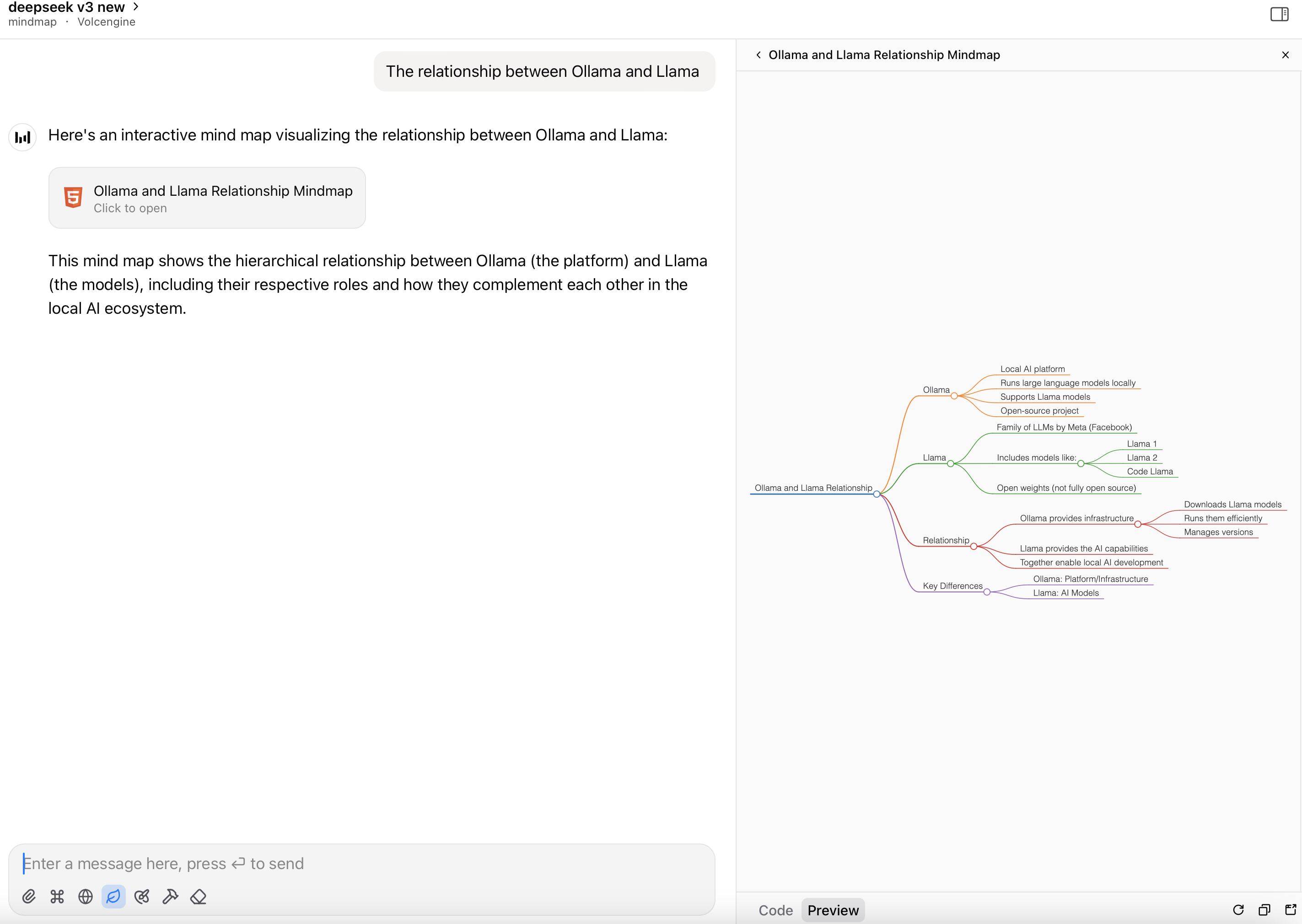
-
将 HTML 文件渲染为思维导图:
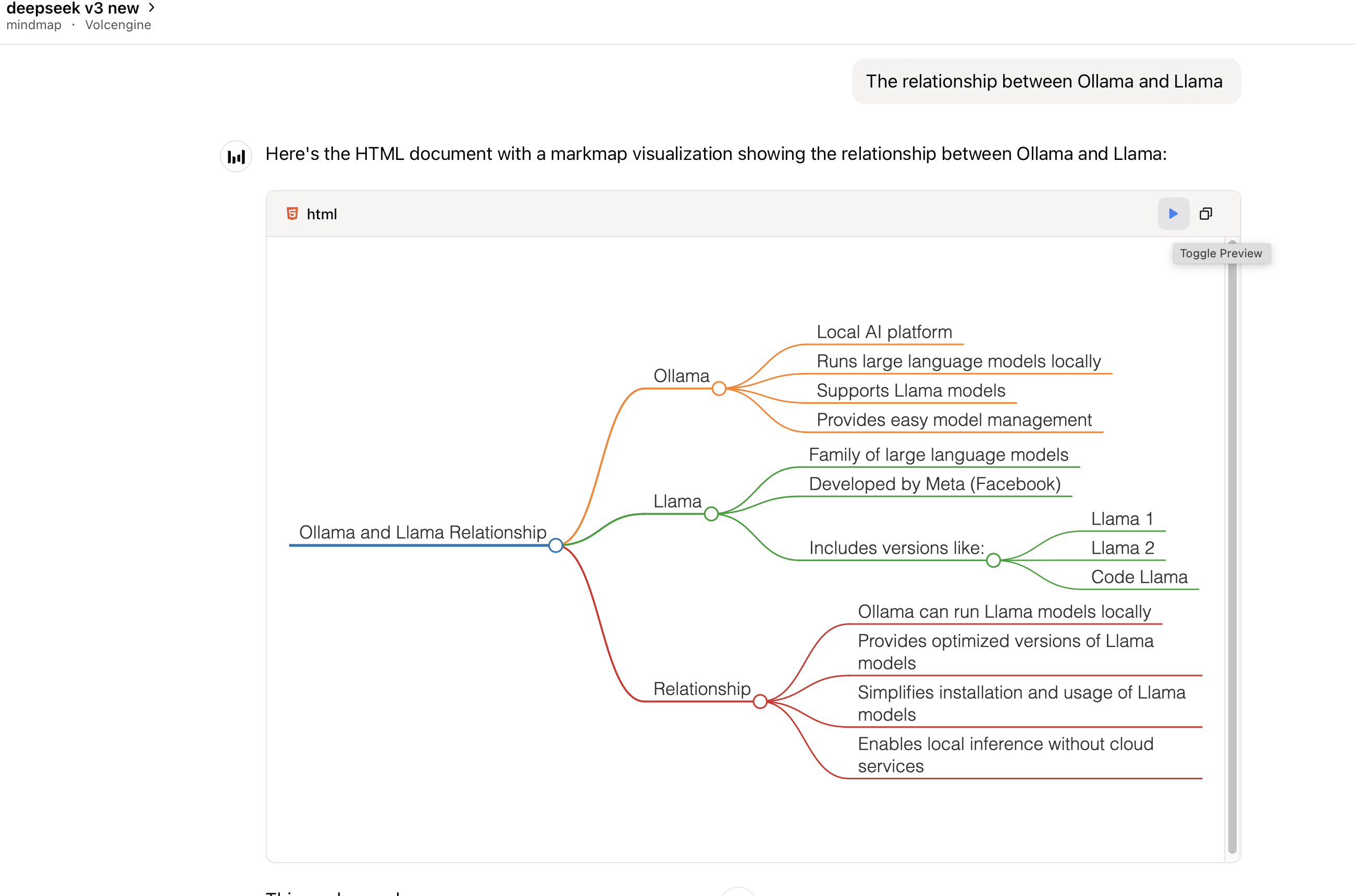
前置条件
在使用 python 或 uvx 命令运行服务器时,此软件包需要安装 Node.js。
使用
与 Claude Desktop 或其他 MCP 客户端一起使用
将此服务器添加到您的 claude_desktop_config.json:
使用 `uvx`:
{
  "mcpServers": {
    "mindmap": {
      "command": "uvx",
      "args": ["mindmap-mcp-server", "--return-type", "html"]
    }
  }
}
或者
推荐:
{
  "mcpServers": {
    "mindmap": {
      "command": "uvx",
      "args": ["mindmap-mcp-server", "--return-type", "filePath"]
    }
  }
}
我们使用 --return-type 来指定思维导图内容的返回类型,您可以根据需要选择 html 或 filePath。
html 将返回思维导图的整个 HTML 内容,您可以在 AI 客户端的工件中预览;
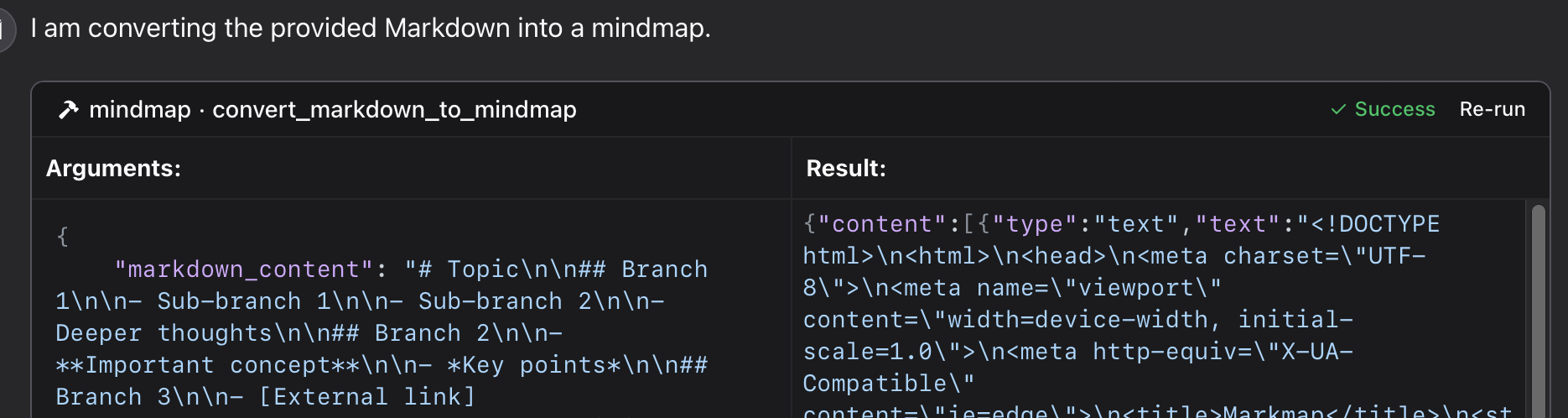

filePath 将将思维导图保存到文件并返回文件路径,您可以在浏览器中打开它。它可以 节省您的 token !


使用 `python`:
使用此存储库中的 特定 Python 文件:
{
  "mcpServers": {
    "mindmap": {
      "command": "python",
      "args": ["/path/to/your/mindmap_mcp_server/server.py", "--return-type", "html"]
    }
  }
}
或者
{
  "mcpServers": {
    "mindmap": {
      "command": "python",
      "args": ["/path/to/your/mindmap_mcp_server/server.py", "--return-type", "filePath"]
    }
  }
}
我们使用 --return-type 来指定思维导图内容的返回类型,您可以根据需要选择 html 或 filePath。有关更多详细信息,请参阅使用 uvx 部分。
使用 `docker`:
首先,您拉取镜像:
docker pull ychen94/mindmap-converter-mcp
其次,设置服务器:
{
  "mcpServers": {
    "mindmap-converter": {
      "command": "docker",
      "args": ["run", "--rm", "-i", "-v", "/path/to/output/folder:/output", "ychen94/mindmap-converter-mcp:latest"]
    }
  }
}
⚠️ 将 /path/to/output/folder 替换为您系统上要保存思维导图的实际路径,例如 macOS 上的 /Users/username/Downloads 或 Windows 上的 C:\\Users\\username\\Downloads。
Docker 容器中提供的工具 服务器提供以下 MCP 工具:
- markdown-to-mindmap-content
将 Markdown 转换为 HTML 思维导图并返回整个 HTML 内容。
您在docker命令中不需要使用 args:-v和/path/to/output/folder:/output。
参数:
• markdown (string, required): 要转换的 Markdown 内容
• toolbar (boolean, optional): 是否显示工具栏(默认:true)
最佳用途: 简单的思维导图,其中 HTML 内容大小不是问题。并且您可以使用 工件 在您的 AI 客户端中预览思维导图。 - markdown-to-mindmap-file
将 Markdown 转换为 HTML 思维导图并将其保存到挂载目录中的文件。
参数:
• markdown (string, required): 要转换的 Markdown 内容
• filename (string, optional): 自定义文件名(默认:自动生成的时间戳名称)
• toolbar (boolean, optional): 是否显示工具栏(默认:true)
最佳用途: 复杂的思维导图或当您希望 保存 token 以供以后使用时。
您可以在浏览器中打开 HTML 文件以查看思维导图。您还可以使用 iterm-mcp-server 或其他终端的 MCP 服务器在浏览器中打开文件,而不会中断您的工作流程。
故障排除
文件未找到
如果您的思维导图文件无法访问:
1 检查您是否已正确挂载卷到 Docker 容器
2 确保路径格式符合您的操作系统
3 确保 Docker 有权限访问该目录
Docker 命令未找到
1 验证 Docker 是否已安装并在您的 PATH 中
2 尝试使用 Docker 的绝对路径
服务器未出现在 Claude 中
1 在配置更改后重新启动 Claude for Desktop
2 检查 Claude 日志中的连接错误
3 验证 Docker 是否正在运行
高级用法
与其他 MCP 客户端一起使用
此服务器可与任何兼容 MCP 的客户端一起使用,而不仅限于 Claude for Desktop。服务器实现了模型上下文协议(MCP)版本 1.0 规范。
功能
此服务器提供使用 markmap-cli 库将 Markdown 内容转换为思维导图的工具:
- 将 Markdown 转换为交互式思维导图 HTML
- 可选创建离线思维导图
- 可选隐藏工具栏
- 返回 HTML 内容或文件路径
示例
在 Claude 中,您可以询问:
"为以下 Markdown 代码创建思维导图,使用思维导图工具:
# 项目规划
## 研究
### 市场分析
### 竞争对手分析
## 设计
### 线框图
### 模板
## 开发
### 前端
### 后端
## 测试
### 单元测试
### 用户测试
"
如果您希望将思维导图保存到文件,然后使用 iTerm MCP 服务器在浏览器中打开它:
"为以下 Markdown 输入代码使用思维导图工具, 之后使用它term打开生成的 html 文件。 输入代码:
markdown 内容
"
"思考将大象放入冰箱的过程,并提供思维导图。使用终端打开它。"
查看结果


以及更多
许可证
本项目根据 MIT 许可证授权。 更多详细信息,请参阅 此项目存储库 中的 LICENSE 文件。
如果这个项目对您有帮助,请考虑给它一个 Star ⭐️
技术的进步应当惠及所有人,而不是剥削大众。